CSS Layout - Display, Position, Flex, Grid
December 09, 2022
display
-
display: inline;- 비유하자면, 물건
- 인라인 레벨의 대표적인 요소로는
<span>이 있다.
-
display: inline-block- 비유하자면, 한 줄에 여러개가 진열 가능한 상자
-
display: block;- 비유하자면, 한 줄에 한 개씩만 진열 가능한 상자
- 블록 레벨의 대표적인 요소로
<div>가 있다.
position
-
position: static- position 기본값은
static이다. - 📍 일반적인 문서 흐름에 따라 배치한다.
- 🙅♂️ top, bottom, left, right, z-index 적용이 불가하다.
- position 기본값은
-
position: relative- 📍 일반적인 문서 흐름에 따라 배치한다.
자기 자신을 기준으로 top, bottom, left, right의 값에 따라 오프셋을 적용한다.(오프셋이 다른 요소에는 영향을 주지 않으므로 요소가 차지하는 공간은 static일 때와 같다)- z-index의 값이 auto가 아니라면 💩 새로운 쌓임 맥락을 생성한다.
-
position: absolute- 🚀 일반적인 문서 흐름에서 제거되어, 페이지 레이아웃에서 공간도 배정되지 않는다.
가장 가까운 부모 박스(위치 지정 요소가 있는 조상)의 위치를 기준으로 top, bottom, left, right의 값에 따라 오프셋을 적용한다.- z-index의 값이 auto가 아니라면 💩 새로운 쌓임 맥락을 생성한다.
-
position: fixed- 🚀 일반적인 문서 흐름에서 제거되어, 페이지 레이아웃에서 공간도 배정되지 않는다.
뷰포트의 초기 컨테이닝 블록을 기준으로 top, bottom, left, right의 값에 따라 오프셋을 적용한다. 즉, 속성값의 배치 기준이 자신이나 부모 요소가 아닌 브라우저 전체화면이다.- 💩 항상 새로운 쌓임 맥락을 생성한다.
-
position: sticky- 📍 일반적인 문서 흐름에 따라 배치한다.
가장 가까운 스크롤(overflow가 hidden, scroll, auto, overlay 중 하나)되는 블록 레벨 조상을 기준으로 top, bottom, left, right의 값에 따라 오프셋을 적용한다. 즉, 원래 있어야 하는 자리에 있으면서 스크롤되어도 원래 있던 자리에 그대로 붙어있다.- 💩 항상 새로운 쌓임 맥락을 생성한다.
Flex와 Grid의 차이
-
flex는 기본적으로 아이템들을 row나 column 중 택하여 1차원적으로 배치한다.
- flex도 wrap이라는 속성을 이용하면, 한 줄 아이템이 넘치면 다음 줄로 줄바꾸기를 하여 2차원적인 배치를 할 수도 있다.
- 반면, grid는 아이템들을 row와 column을 통해 2차원적으로 배치한다.
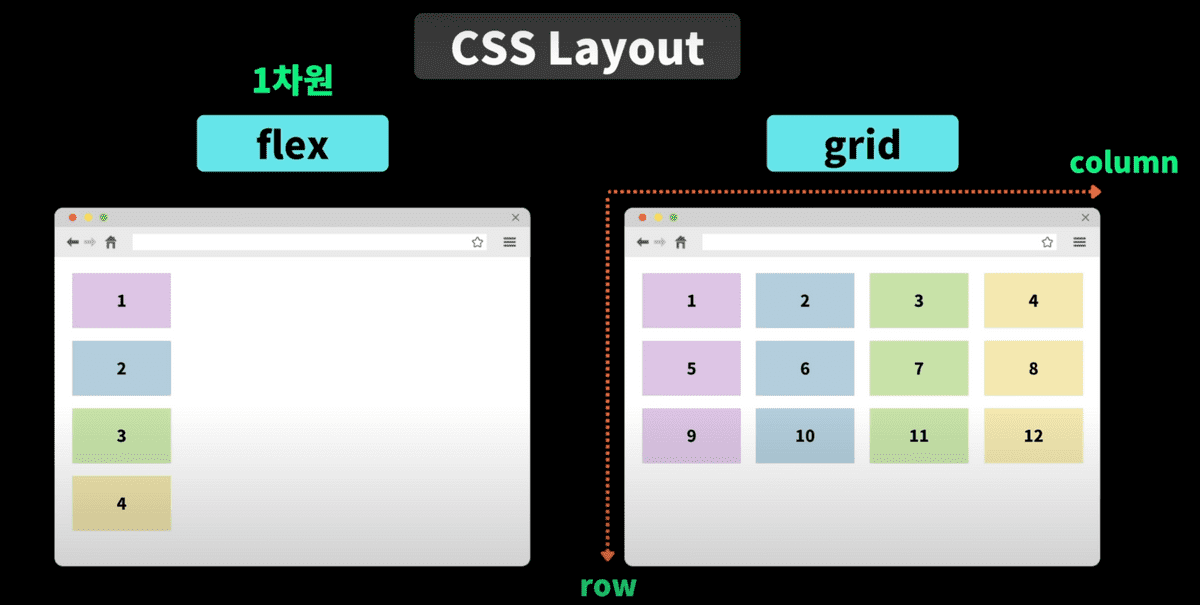
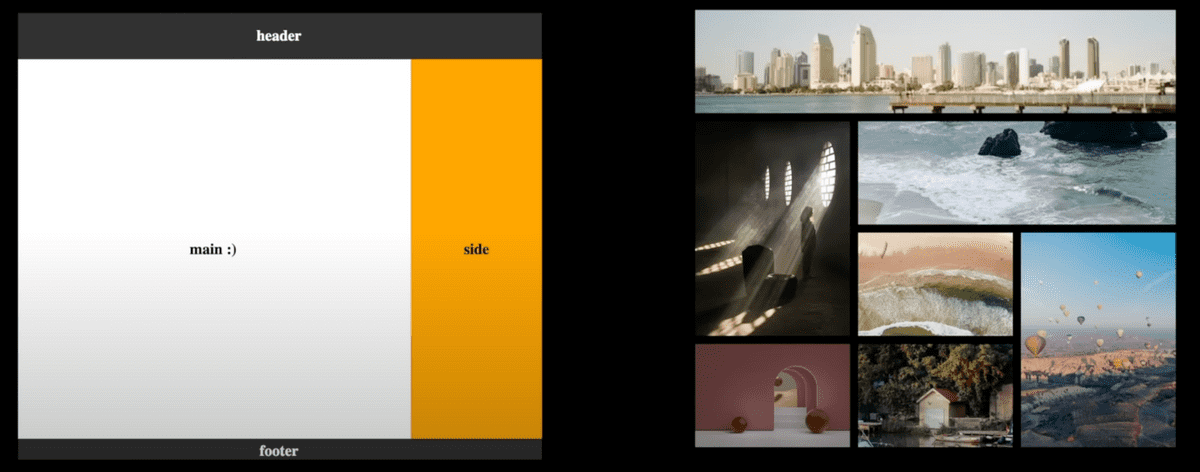
flex로 대부분 레이아웃을 만들 수 있어 flex가 보편적으로 많이 쓰이나, grid 형태로 자유자재로 아이템을 배치하거나 웹사이트 전체 구조를 grid 형태로 잡는 경우 grid를 유용하게 쓸 수 있다.
Flexbox
- flexbox는 container에 적용할 수 있는 속성값과 그 하위에 있는 item에 적용할 수 있는 속성값이 존재한다.
flex item이 배치되고 있는 방향으로 진행하는 축을 기본축이라 하는데, 수평(행) 또는 수직(열) 중에 선택할 수 있고 기본값은 수평(행)이다.
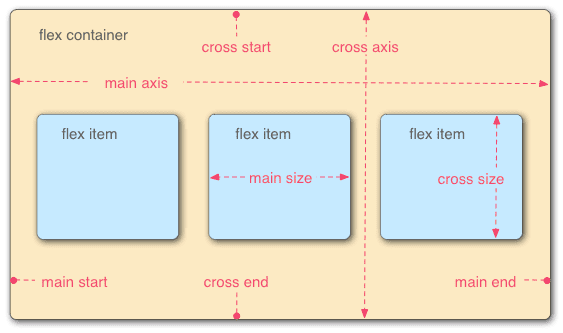
flex container 속성값
- display: flex;
-
flex-direction
- 기본값은 row이다. row-reverse로 하면 수평 역순이다. column으로 하면 수직으로 배치되고, column-reverse로 하면 수직 역순이다.
-
flex-wrap
- 기본값은 nowrap이며, 아이템이 아무리 많아도 한줄에서 벗어나지 않는다.
- wrap을 적용하면, 아이템이 많아지면 줄바꿈이 자동으로 된다. 역순으로 정렬하는 wrap-reverse도 존재한다.
- flex-flow
-
justify-content
- 기본축을 기준으로 아이템을 어떻게 배치할지 결정한다.
- 기본값은 flex-start이며, 아이템들이 왼쪽에 붙어서 배치된다.
- flex-end는 반대로 오른쪽에 붙어서 배치된다.
- space-around는 아이템을 둘러싸는 여백이 부여된다.
- space-evenly는 동일한 간격을 아이템 사이에 넣어준다.
- space-between은 아이템을 왼쪽과 오른쪽은 화면에 맞게 배치하고 아이템 사이에만 동일한 여백을 넣어준다.
-
align-content
- 교차축을 기준으로 아이템을 어떻게 배치할지 결정한다. justify-content에서 사용한 속성값을 사용할 수 있다.
-
align-items
- 교차축을 기준으로 아이템을 어디에 배치할지 결정한다.
- 기본값은 stretch이며, 교차축 방향으로 부모 요소를 채우기 위해 모든 flex item의 사이즈를 늘인다.
- center는 아이템 고유의 면적을 유지하는 동시에 교차축을 따라 중심에 배치된다. 비슷하게 start와 end도 있다.
flex item 속성값
-
order
- order를 지정하면 html에 작성된 순서와 달리, order의 숫자값에 따라 정렬된다.
-
flex-grow
- 기본값은 0이고, container를 채우려 하지 않고 item들은 각자 정의된 사이즈를 유지한다.
- 1 이상의 숫자를 적용하면, container를 채우기 위해 늘어난다. item의 고유 사이즈를 넘을 정도로 뷰포트 사이즈가 커지면, item들은 각자의 flex-grow 값에 비례하여 사이즈가 변경된다.
-
flex-shrink
- 기본값은 0이다.
- flex-grow와 반대의 메커니즘으로서, 뷰포트 사이즈가 작아질 때, item들은 flex-shrink 값에 비례하여 더 작아진다.
-
flex-basis
- 기본값은 auto으로서, flex-grow나 flex-shrink에 지정된 값에 맞추어 아이템들이 공간을 얼마나 차지해야 하는지 세부적으로 명시하도록 도와준다.
- 2개의 item에 각각 60%, 40%를 적용하면 뷰포트에서 기본축을 기준으로 공간을 60%, 40%씩 차지한다.
-
flex
- flex-grow, flex-shrink, basis를 한번에 적용할 수 있다.
-
align-self
- 아이템별로 아이템을 정렬할 수 있다.
Grid
- container에
display: grid로 적용하면, 그 하위 자식 요소들은 grid cell이 된다.
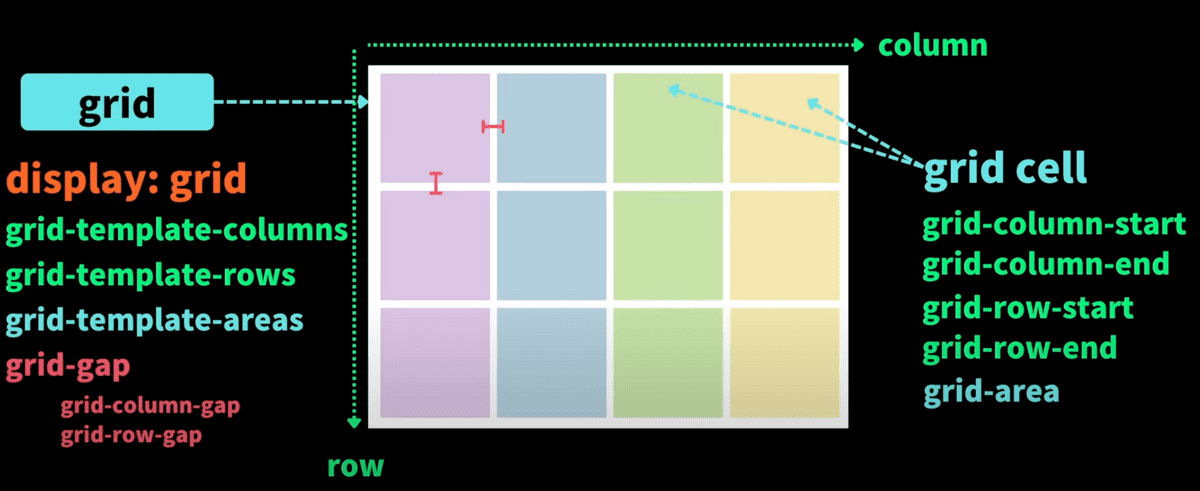
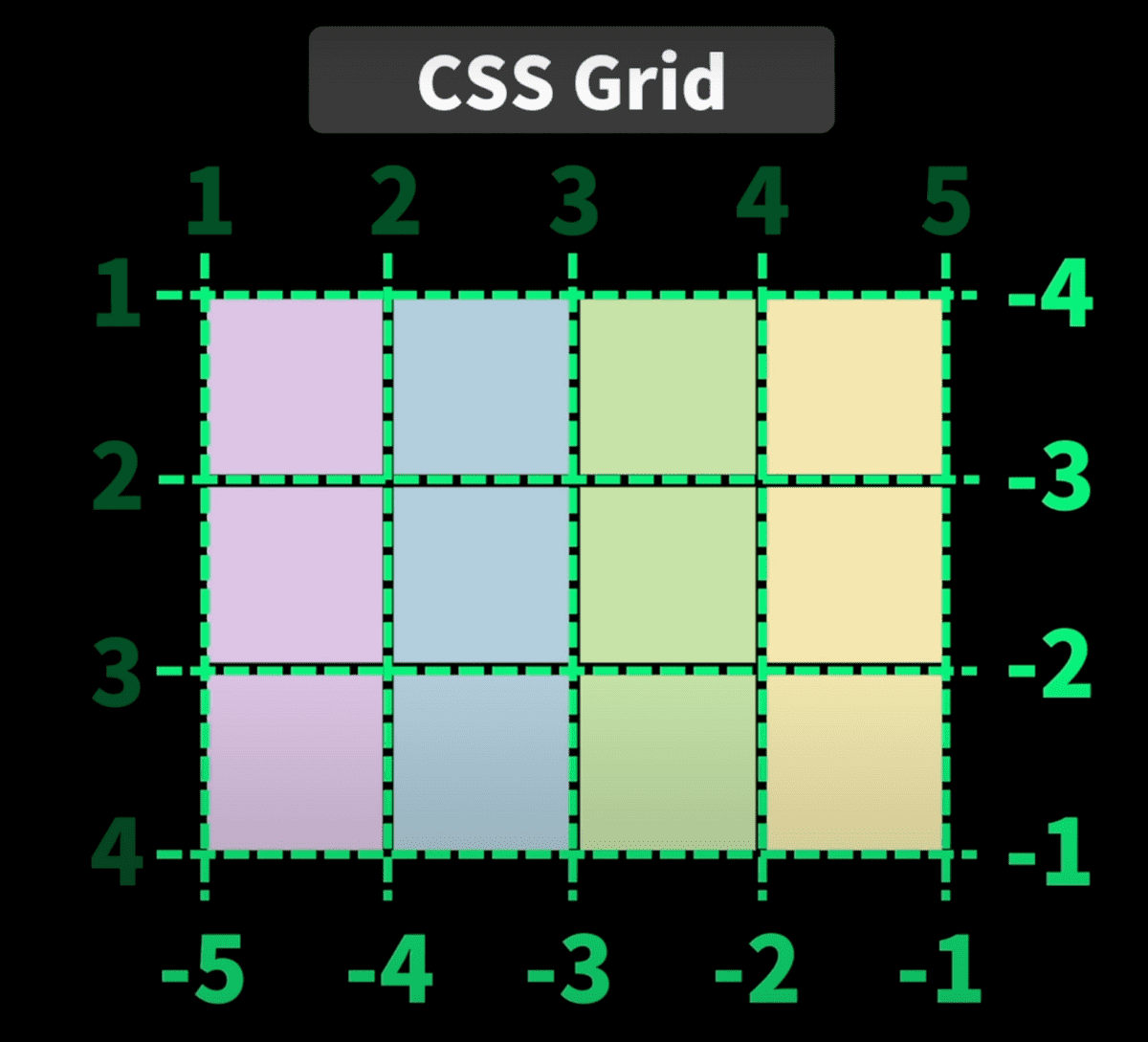
- grid line
grid container 속성값
- display: grid
- grid-template-columns
grid-template-columns: 100px 100px 100px; // 가로로 총 3개의 열(각각 100px width)
grid-template-columns: repeat(3, 100px); // 위와 동일한 효과
grid-template-columns: repeat(
	3,
	20%
); // 뷰포트의 사용가능한 너비에서 20%씩 3개의 열(총 60%)
grid-template-columns: 1fr 2fr 1fr; // 뷰포트에서 25%, 50%, 25%씩 차지하는 3개의 열- grid-template-rows
-
grid-auto-rows
- 각 줄에 고정된 height 크기 적용
grid-auto-rows: minmax(150px, auto); // 컨텐트가 있으면 auto, 없으면 최소 150px- grid-gap
grid-row-gap: 10px;
grid-column-gap: 10px;
grid-gap: 10px;-
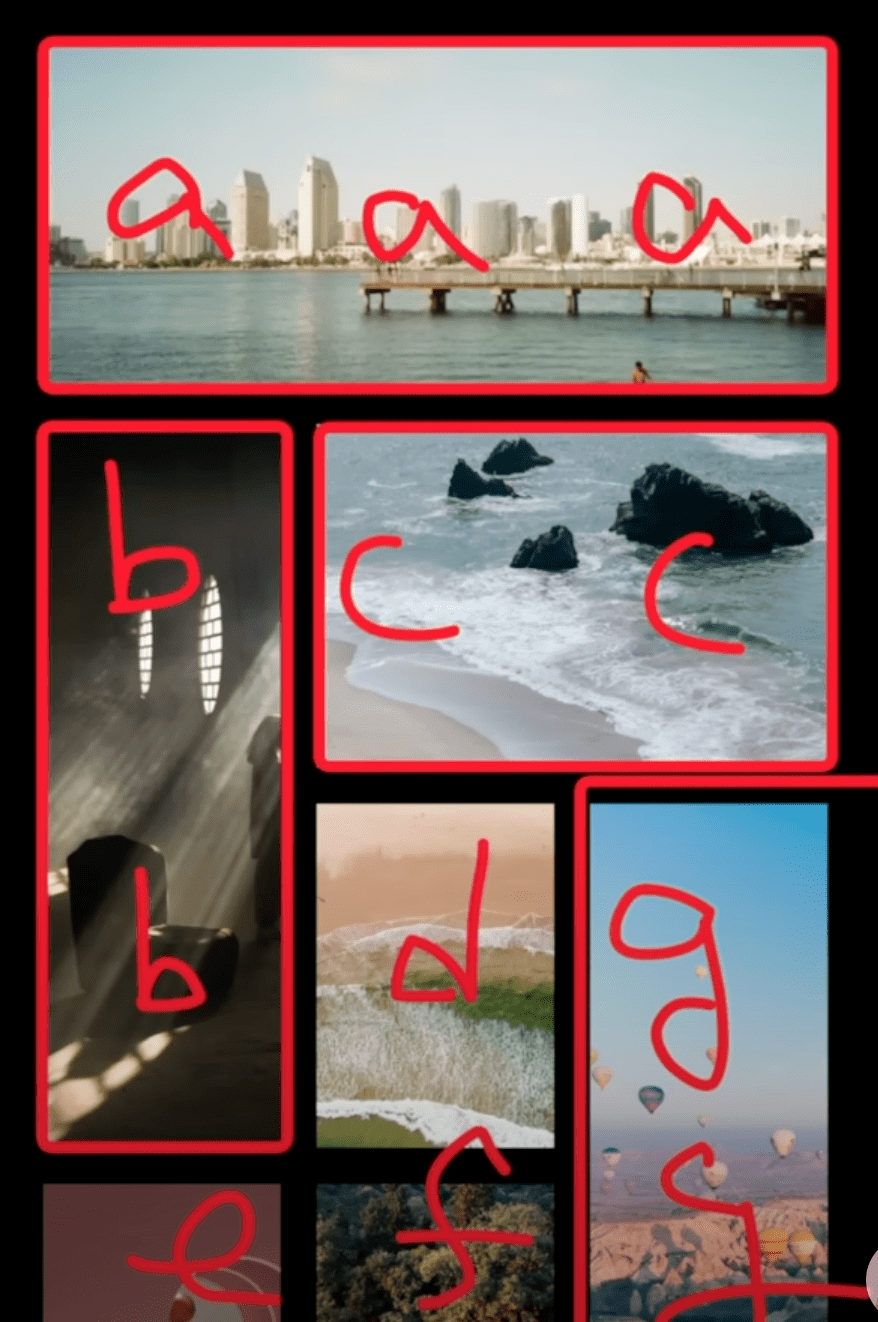
grid-template-areas
- grid-area와 함께 사용한다.
.container {
	display: grid;
	grid-template-columns: repeat(3, 1fr);
	grid-auto-rows: 150px;
	grid-gap: 1rem;
	grid-template-areas:
		"a a a"
		"b c c"
		"b d g"
		"e f g";
}

.image1 {
	grid-area: a;
}

.image2 {
	grid-area: b;
}

.image3 {
	grid-area: c;
}

.image4 {
	grid-area: d;
}

.image5 {
	grid-area: e;
}
.image6 {
	grid-area: f;
}
.image7 {
	grid-area: g;
}
grid cell 속성값
- grid-column-start
- grid-column-end
- grid-row-start
- grid-row-start
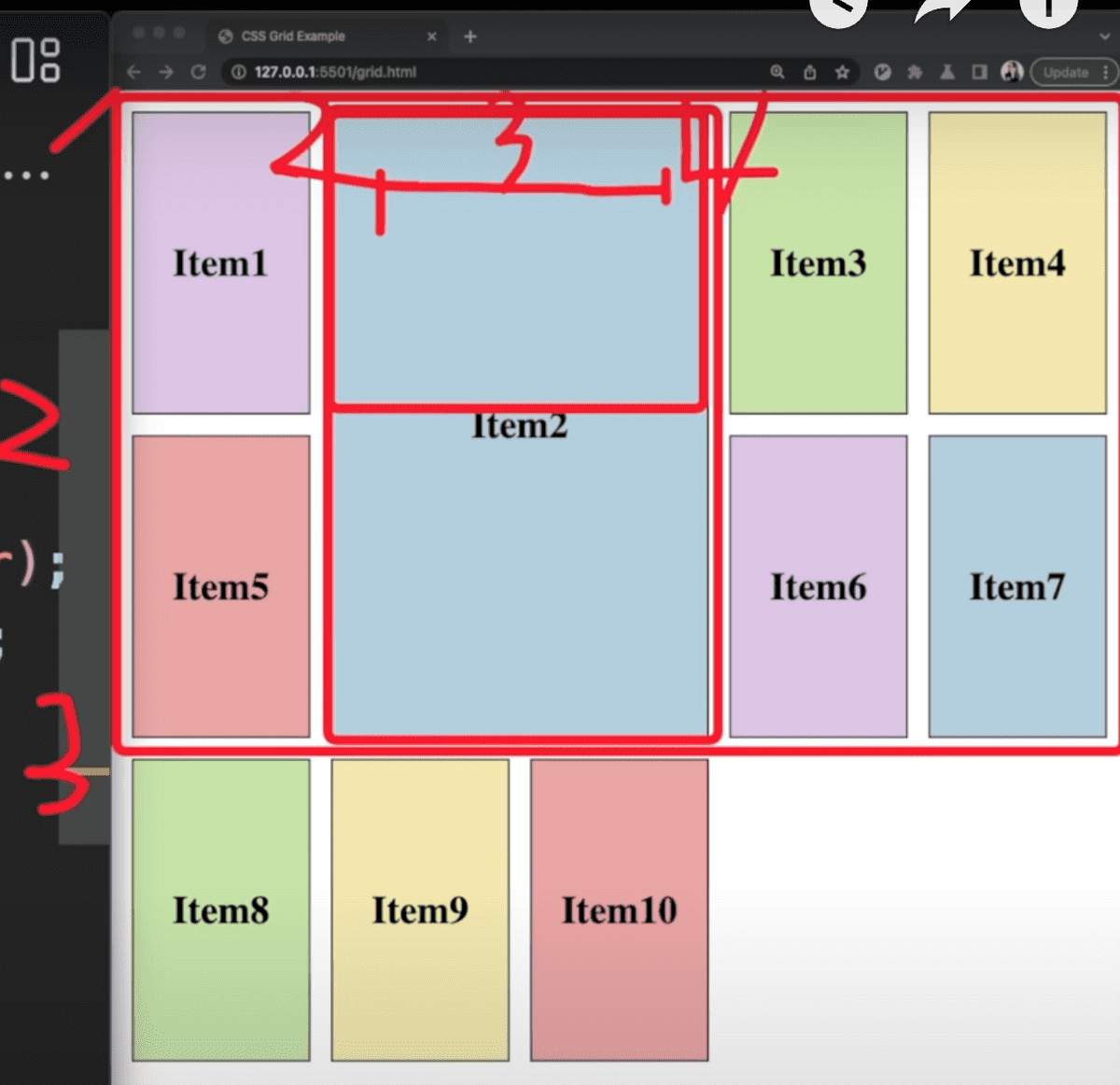
.item2 {
	grid-column-start: 2;
	grid-column-end: 4;
	grid-row-start: 1;
	grid-row-end: 3;
}

// 위와 같이하면 번거로우니 더 간편하게 축약한 속성은 다음과 같다.

.item2 {
	grid-column: 2 / 4;
	grid-row: 1 / 3;
}

.item2 {
	grid-column: 2 / span 2;
	grid-row: 1 / sapn 2;
}
- grid-area
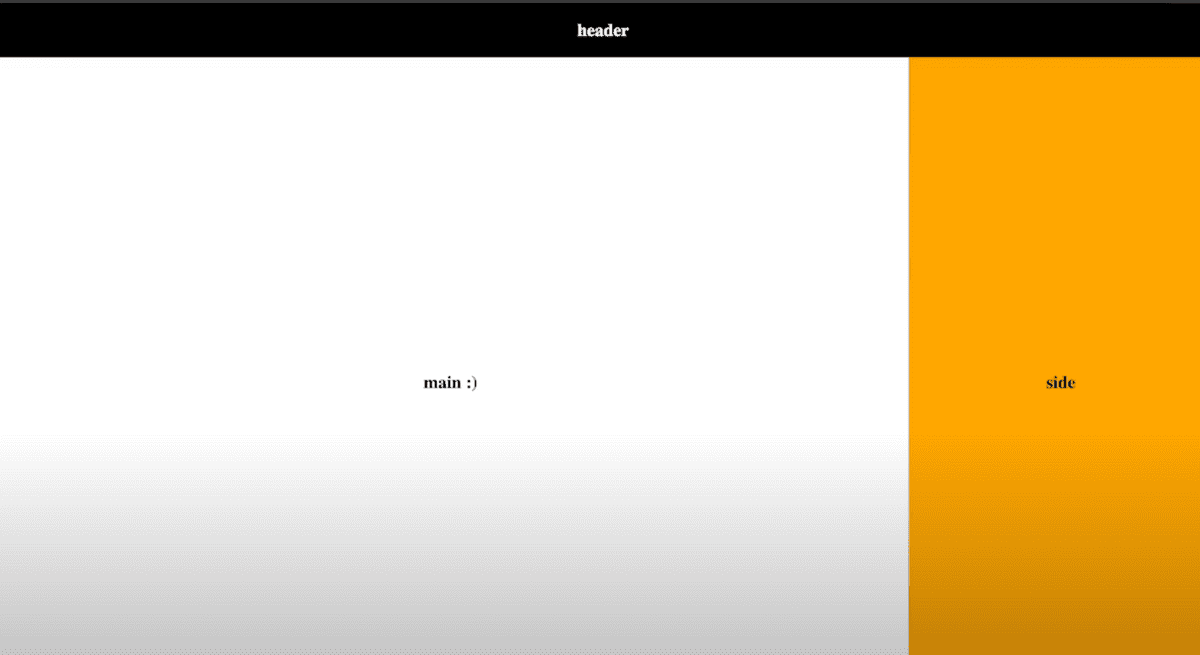
grid로 페이지 레이아웃 잡기
body {
	width: 100vw;
	height: 100vh;
	margin: 0;
	display: grid;
	grid-template-columns: 3fr 1fr;
	grid-template-rows: 100px auto 50px;
	grid-template-areas:
		"header header"
		"main aside"
		"footer footer";
}

header {
	grid-area: header;
}

main {
	grid-area: main;
}

aside {
	grid-area: aside;
}

footer {
	grid-area: footer;
}